
如何管理奖项
启动超级抽奖软件, 点击主界面 "系统设置" 按钮, 点击 "奖项管理" 菜单。
开奖过程中, 会按照从上到下的顺序依次开启奖项奖品,自动跳过已全部开启或禁用的奖项。
- 添加奖项
选择待设置活动, 点击 "添加奖项" 按钮(图1-1 步骤1),填写奖项名称、奖品信息、奖品图片、奖品总数量、每次抽取数量、重复中奖 (是否允许其他奖项已中奖名单参与抽奖)、奖项状态。
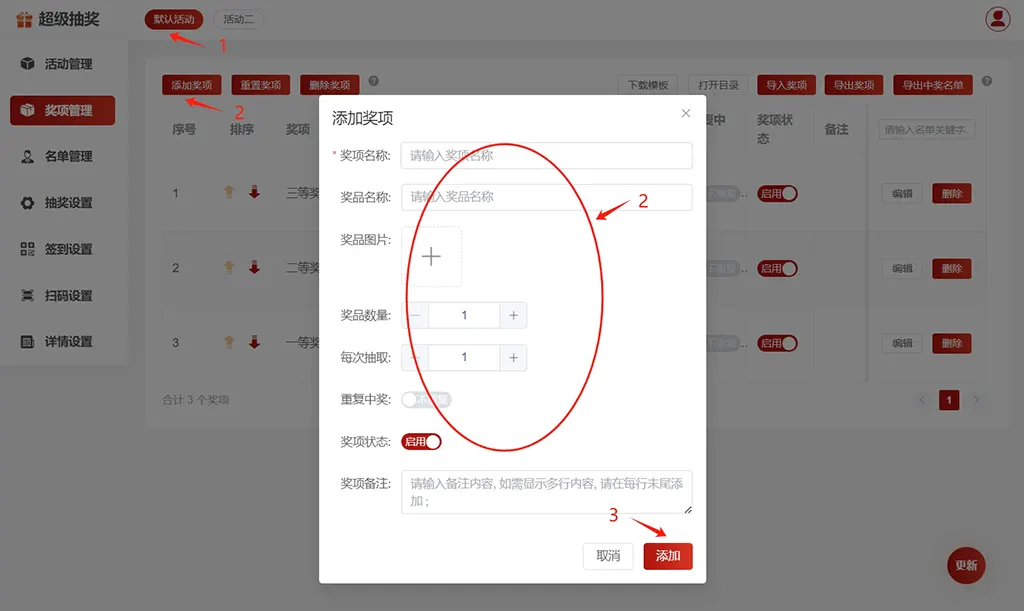
(图1-1)
- 导入奖项
(1) 点击 "奖项管理" 界面 "下载模板" 按钮(图1-2 步骤1)。
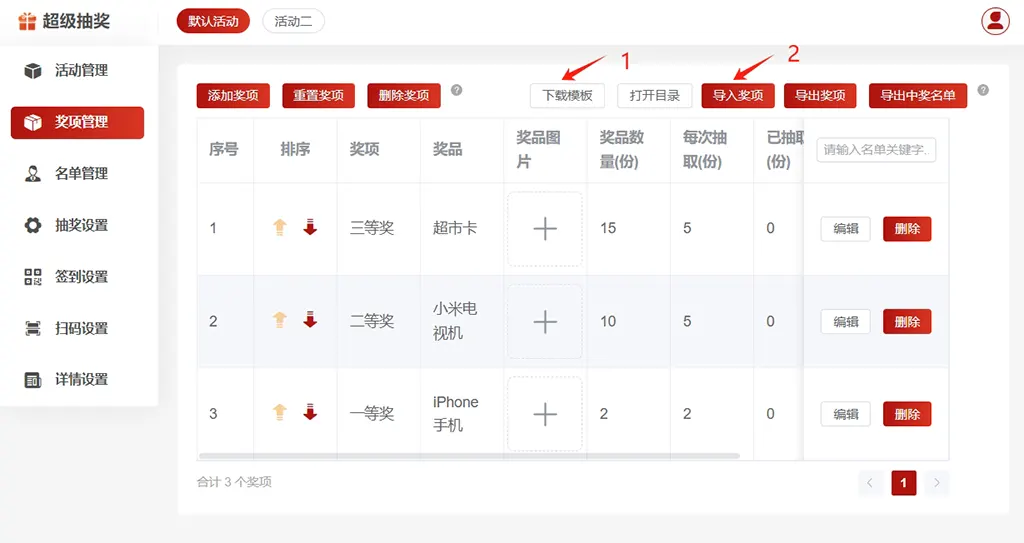
(图1-2)
(2) 参照模板格式填写奖项名称、奖品名称、奖品总数量、每次抽取数量,重复中奖与奖项状态可以使用默认值,奖项顺序需要从1开始累加,奖品图片、备注可以必填项(图1-3)。
(3) 如果需要添加奖品图片, 先点击右上角 "打开目录" 按钮, 将奖品图片复制到打开的文件夹中 (软件安装目录下 "prizes" 文件夹),将图片文件名填入Excel表格 "image" 列中 (需包含图片扩展名) (图1-3)。
如电脑没有显示图片扩展名, 可参考此教程设置. Windows 10 设置显示文件扩展名
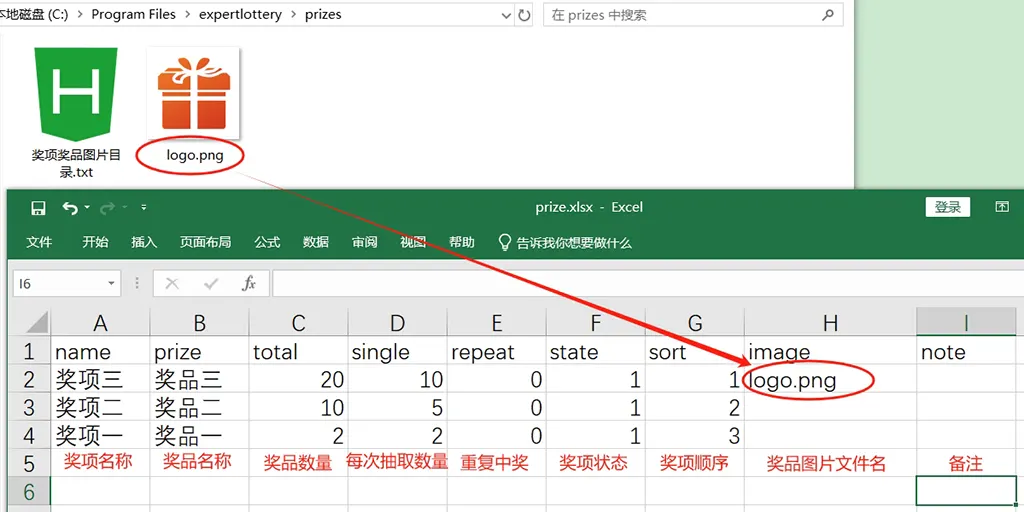
(图1-3)
(4) 再点击 "导入奖项" 按钮(图1-2 步骤2)。
- 奖项排序
在奖项管理界面, 可点击 ⬆️ 或 ⬇️ 图标移动奖项顺序(图1-4).
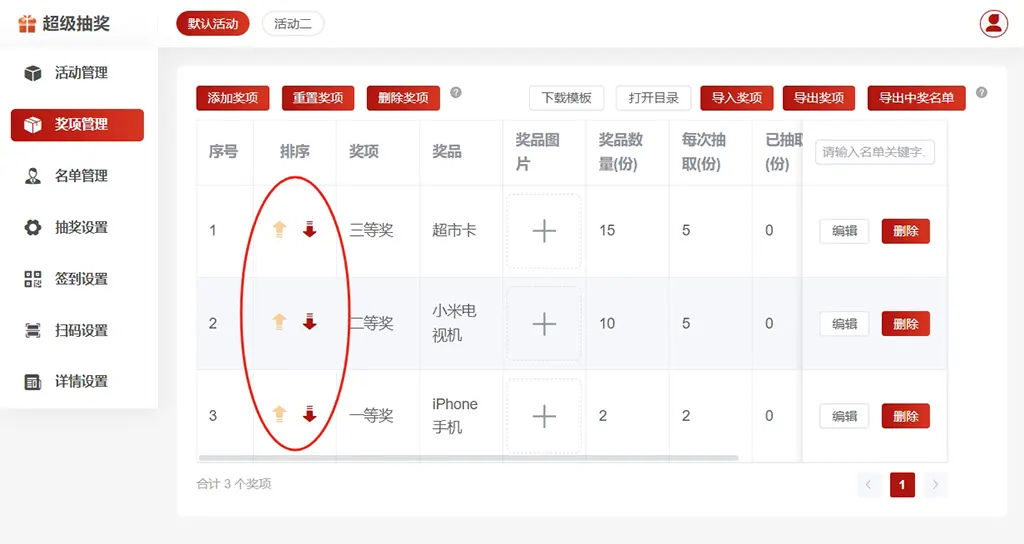
(图1-3)
- 重置奖项
点击 "重置奖项" 按钮会删除中奖名单,或在主界面点击 "全新抽奖" 按钮会删除历史开启记录, 请提前导出中奖名单。
- 导出中奖名单
点击 "导出中奖名单" 按钮可以将中奖名单导出Excel表格,如需导出PDF格式, 请在中奖详情界面导出PDF文件。